ဘီစမ်းသပ်အဆင့်၌ Excel နှင့် Google Sheets အတွက် ChatGPT
ပရောဂျက်များ ပိုမိုမြန်ဆန်စွာ ရှေ့ဆက်နိုင်ရန်၊ spreadsheet အပြည့်အစုံ တည်ဆောက်ရန်၊ တဘ်များအားလုံးတွင် အမြင်သစ်များ ရယူရန်၊ ဖော်မြူလာများကို ထည့်သွင်းပြီး တည်းဖြတ်ရန်၊ နှင့် sheet များကို အချိန်နှင့်တပြေးညီ အပ်ဒိတ်လုပ်ရန် ChatGPT ကို တောင်းဆိုပါ။
ဘီတာစမ်းသပ်အဆင့်တွင် ကမ္ဘာတစ်ဝန်းရှိ ChatGPT Business၊ Enterprise၊ Edu၊ Teachers နှင့် K-12 အသုံးပြုသူများအပြင် ChatGPT Pro နှင့် Plus အသုံးပြုသူများပါ ရရှိနိုင်မည်ဖြစ်သည်။
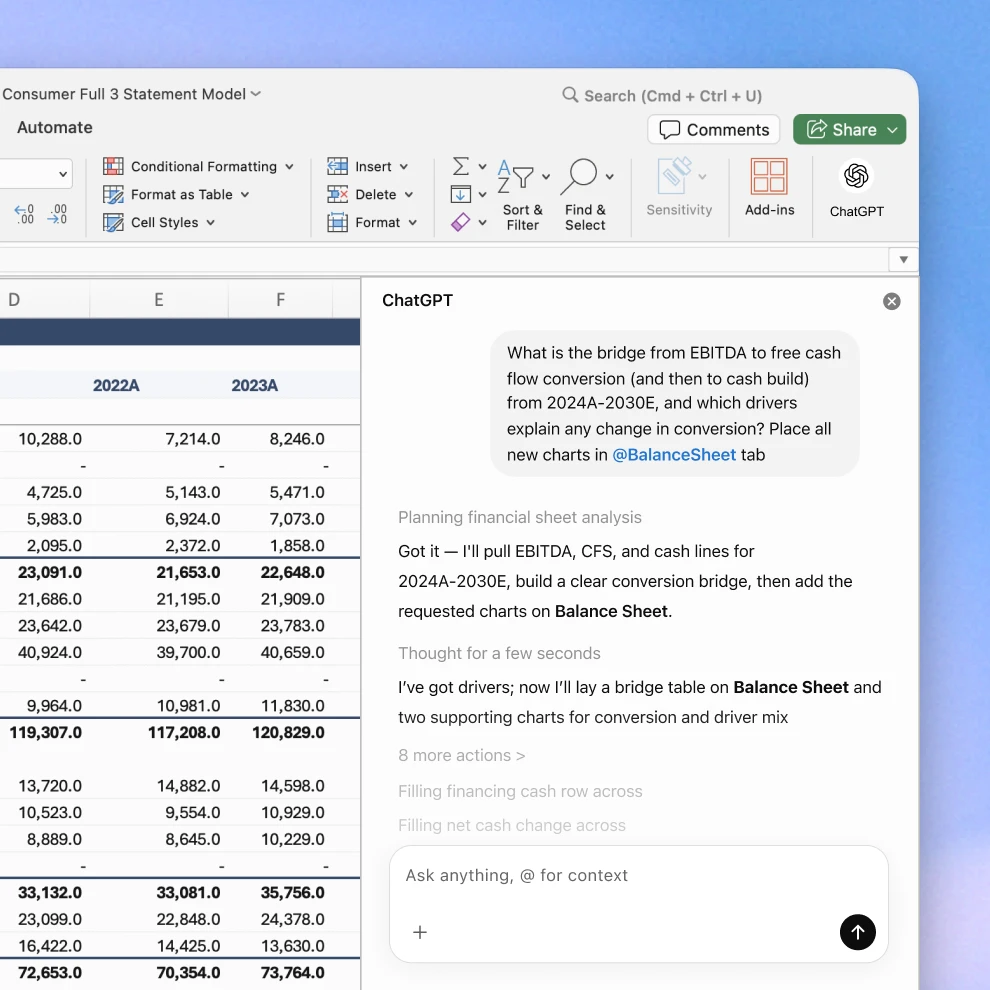
စကားဝိုင်းများကို စာရင်းဇယားများအဖြစ် မိနစ်ပိုင်းအတွင်း ပြောင်းလဲပါ
ရိုးရှင်းသော ဘာသာစကားဖြင့် ဖန်တီးပြီး အပ်ဒိတ်လုပ်ပါ
စစ်တမ်းရလဒ် ခွဲခြမ်းစိတ်ဖြာချက်၊ လျှော့ချထားသော ငွေသားစီးဆင်းမှု (DCF) မော်ဒယ် သို့မဟုတ် လုပ်ငန်းအစီအစဉ် အဆိုပြုချက်ကဲ့သို့သော သင်လိုအပ်သည့်အရာကို ဖော်ပြပြီး စာရင်းဇယားအလွတ်တစ်ခုမှ စတင်ပါ သို့မဟုတ် ရှိပြီးသား စာရင်းဇယားတစ်ခုကို တည်းဖြတ်ပါ။ ChatGPT သည် ဖော်မြူလာများပါဝင်သော ဖော်မတ်ချထားသည့် sheet တစ်ခုကို တည်ဆောက်နိုင်သောကြောင့် သင်သည် အစမှ ပြန်စရန် မလိုအပ်ပါ။
သင့်ဒေတာမှ ပိုမိုမြန်ဆန်စွာ အဖြေများကို ရယူပါ
သင့် spreadsheet ထဲရှိ အကြောင်းအရာများအကြောင်း မေးခွန်းများ မေးပြီး တဘ်များတစ်လျှောက် ရှင်းလင်းသော အကျဉ်းချုပ်များကို ရယူပါ။ ဖော်မြူလာများကို နားလည်ပါ၊ အမှားများကို ရှာဖွေပြီး ပြင်ဆင်ပါ၊ ပုံစံများကို တွေ့ရှိပါ၊ ဒေတာကို လက်တွေ့အသုံးချနိုင်သော အမြင်များအဖြစ် လျင်မြန်စွာ ပြောင်းလဲပါ။
အလုပ်အပေါ် ယုံကြည်မှုရှိစေရန် လိုက်လံစောင့်ကြည့်ပါ
ChatGPT သည် မိမိ ဘာလုပ်နေသည်ကို ရှင်းပြပေးပြီး၊ ကိုးကားထားသည့်နှင့် အပ်ဒိတ်လုပ်ထားသည့် ဆဲလ်များသို့ အဖြေများကို ချိတ်ဆက်ပေးသည်၊ သင့်ဖော်မြူလာများနှင့် ဖော်မတ်ချခြင်းကို မပျက်စီးအောင် ထိန်းသိမ်းပေးပြီး ပြောင်းလဲမှုများ မလုပ်မီ ခွင့်ပြုချက်တောင်းခံပါသည်။ ထို့ကြောင့် သင်သည် အဆင့်တိုင်းကို စစ်ဆေးအတည်ပြုနိုင်ပြီး လိုအပ်ပါက တည်းဖြတ်မှုများကို ပြန်ပြောင်းနိုင်ပါသည်။
သင်၏အလုပ်လုပ်နေပြီးသားနေရာတွင် ChatGPT ကို အသုံးပြုပါ
ကိရိယာများ မပြောင်းလဲဘဲ စာရင်းဇယားများကို ဖန်တီးရန်၊ ခွဲခြမ်းစိတ်ဖြာရန်နှင့် အပ်ဒိတ်လုပ်ရန် Excel နှင့် Google Sheets အတွက် ChatGPT ကို ထည့်သွင်းပါ။
Excel အတွက် ChatGPT ကို ရယူပါ (beta)
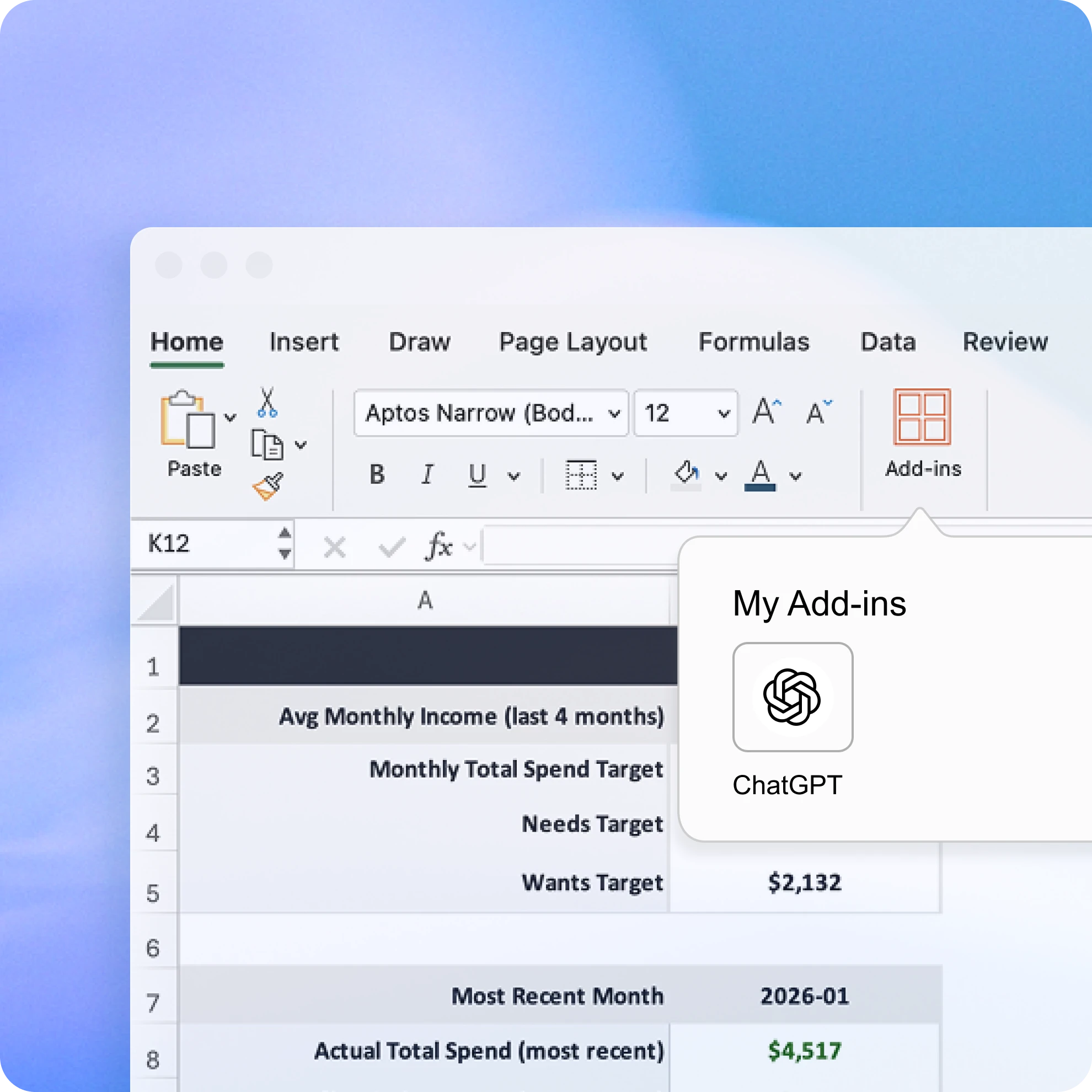
Excel အတွက် ChatGPT ကို Home → Add-ins မှ ထည့်ပါ၊ ထို့နောက် ChatGPT ကို ရှာဖွေပါ။ ထို့နောက် သင့် workbook ၏ အပေါ်ဘက်ရှိ ဖဲကြိုးတွင် ChatGPT ကို တွေ့ရပါမည်။ ၎င်းကို ဖွင့်ပြီး သင့်၏ ChatGPT Plus၊ Pro၊ Business သို့မဟုတ် Enterprise အစီအစဉ်ပါဝင်သော OpenAI အကောင့်ဖြင့် ဝင်ရောက်ပါ။
Google Sheets အတွက် ChatGPT ကို ရယူရန် (beta)
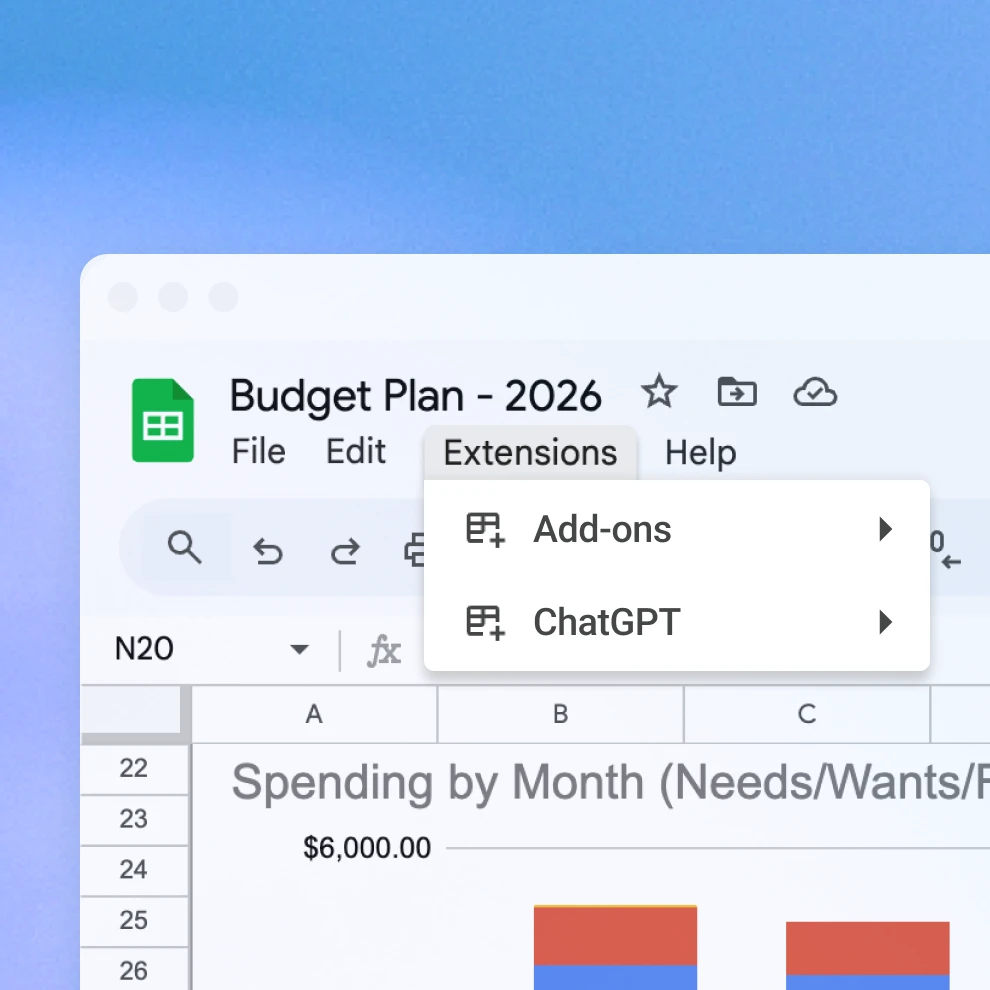
Google Sheets အတွက် ChatGPT ကို Home → Extensions → Add-ons → Get Add-ons မှ ထည့်ပါ၊ ထို့နောက် ChatGPT ကို ရှာဖွေပါ။ ထည့်သွင်းပါ၊ ဖွင့်ပါ၊ OpenAI အကောင့်ဖြင့် ဝင်ရောက်ပါ။
Excel အတွက် ChatGPT ကို အသုံးပြုနိုင်သော နည်းလမ်းများ
မကြာခဏ မေးလေ့ရှိသော မေးခွန်းများ
မူလသတ်မှတ်ချက်အရ ChatGPT နှင့် မျှဝေထားသော ဒေတာကို ChatGPT Business၊ ChatGPT Enterprise၊ ChatGPT Edu နှင့် ဆရာများအတွက် ChatGPT အတွက် ကျွန်ုပ်တို့၏ မော်ဒယ်များကို ပိုမိုကောင်းမွန်အောင် လုပ်ဆောင်ရန် အသုံးမပြုပါ။
ChatGPT ကိုအသုံးပြုရန် နောက်ထပ်နည်းလမ်းများ
- စာရင်းဇယားများပါသည့် ချတ်
ဒေတာကို ပိုမိုမြန်ဆန်စွာ နားလည်ပါ၊ ဖော်မြူလာများကို ယုံကြည်စိတ်ချစွာ ပြင်ဆင်ပါ၊ အကြမ်းနံပါတ်ဒေတာများကို ရှင်းလင်းသော အသိအမြင်များနှင့် ပုံစံများအဖြစ် ပြောင်းလဲပါ။
- ဘဏ္ဍာရေးအတွက် ChatGPT
စက္ကန့်အနည်းငယ်အတွင်း ငွေကြေးစာရင်းရှင်းတမ်းများကို ခွဲခြမ်းစိတ်ဖြာပြီး၊ အစီရင်ခံစာများကို ချက်ချင်း အကျဉ်းချုပ်ပြီး၊ ပုံမှန်လုပ်ငန်းဆောင်တာများကို အလိုအလျောက် လုပ်ဆောင်ပါ။
- အလုပ်များကို အလိုအလျောက်လုပ်ဆောင်ပါ
Google Drive၊ Slack၊ နှင့် GitHub ကဲ့သို့သော အက်ပ်များကို ချိတ်ဆက်ပါ၊ ထို့ကြောင့် ChatGPT သည် အချက်အလက်များကို ဆွဲယူနိုင်ပြီး စီစဉ်ပေးနိုင်ကာ သင် အလုပ်ပိုပြီးမြောက်အောင် ကူညီပေးနိုင်သည်။