التطبيقات في ChatGPT
بادر بربط ChatGPT بمجموعة الأدوات التي تستخدمها في أعمالك اليومية، مثل Slack وSharePoint وAirtable وGoogle Drive وغيرها، وذلك لإنجاز مهامك، وإدراج السياق المناسب، وزيادة إنتاجيتك، وكل ذلك يتم داخل المحادثة مباشرةً.
حدِّد التطبيقات المتاحة في جميع الخطط.

قم بإنجاز المزيد في ChatGPT باستخدام التطبيقات
قم باتخاذ الإجراءات عبر أدواتك
استخدم تطبيقات مختارة لإتمام المهام، مثل تشغيل سير العمل في Jira، أو إنشاء الرسوم البيانية في Figma، أو إثراء العملاء المحتملين في Clay، وكل ذلك داخل ChatGPT.
اعمل ضمن السياق الصحيح
تقوم التطبيقات بجلب التفاصيل الحية من نظام إدارة علاقات العملاء (CRM)، وقاعدة الشيفرات، والمستندات، وأدوات التحليل، مما يتيح لـ ChatGPT الإجابة بمعلومات دقيقة ومحدثة.
حافظ على سيطرتك على مساحة عملك
يحدد المسؤولون التطبيقات المتاحة، ومن يمكنه استخدامها، وما الإجراءات التي يمكنهم اتخاذها، كل ذلك مع أذونات واضحة ورؤية واضحة لكيفية وصول التطبيقات إلى البيانات.
شاهد كيف يعمل
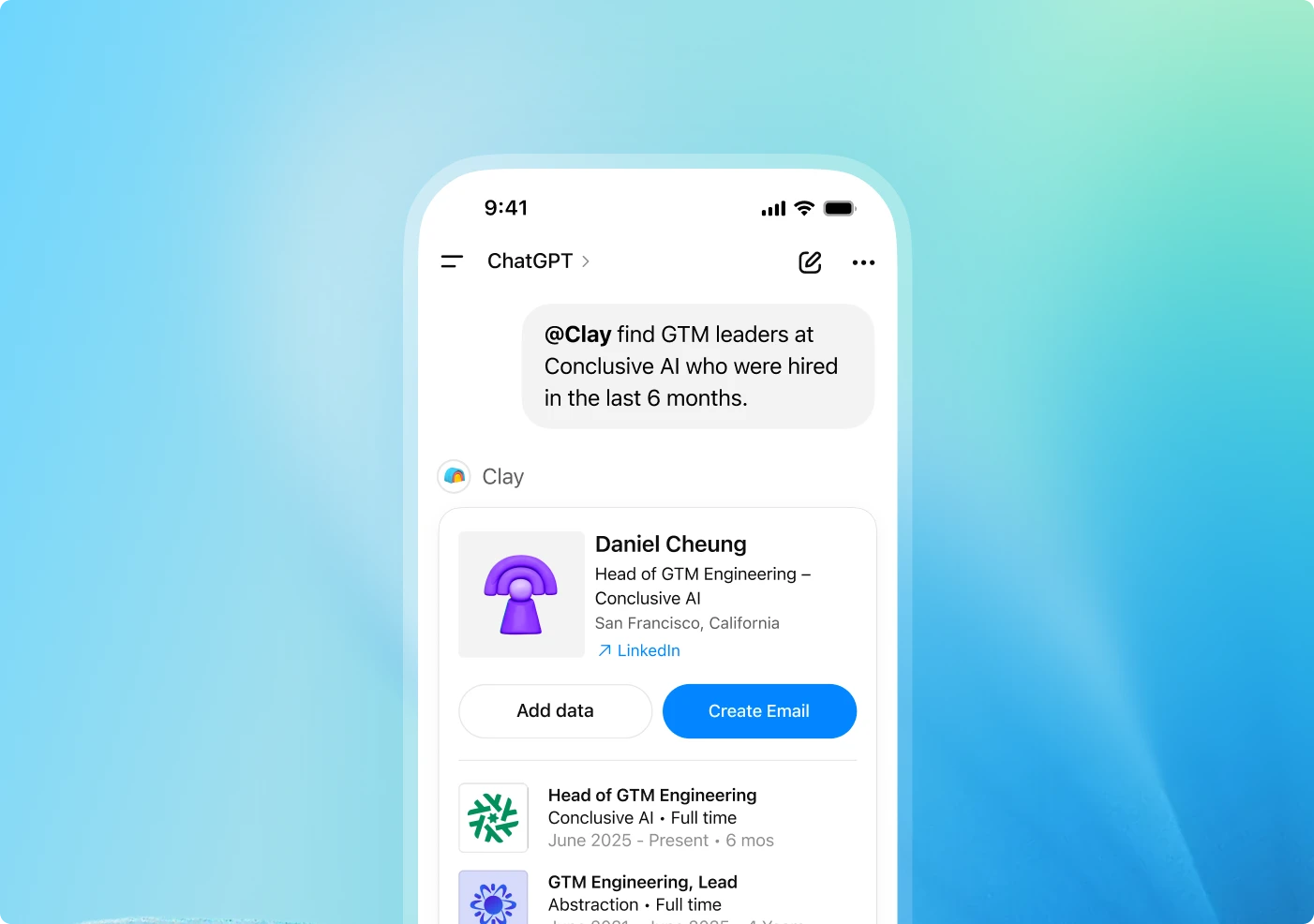
كيف تعمل هذه الميزة
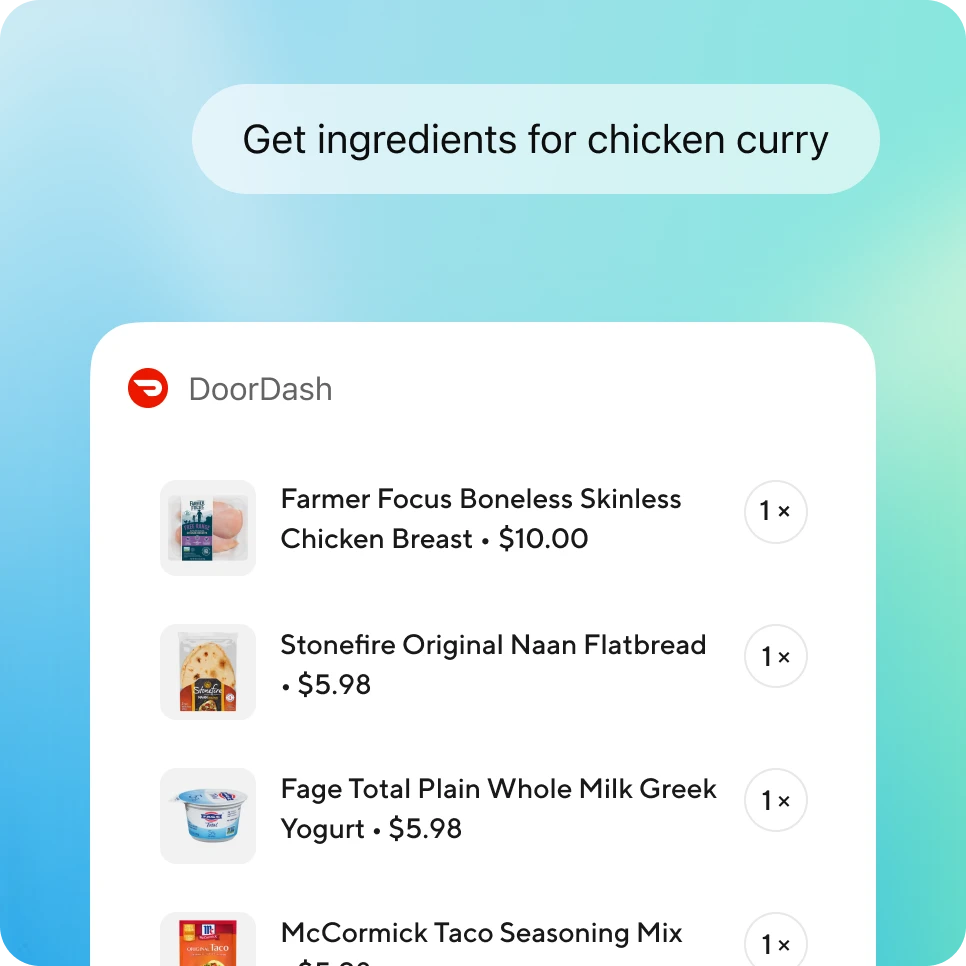
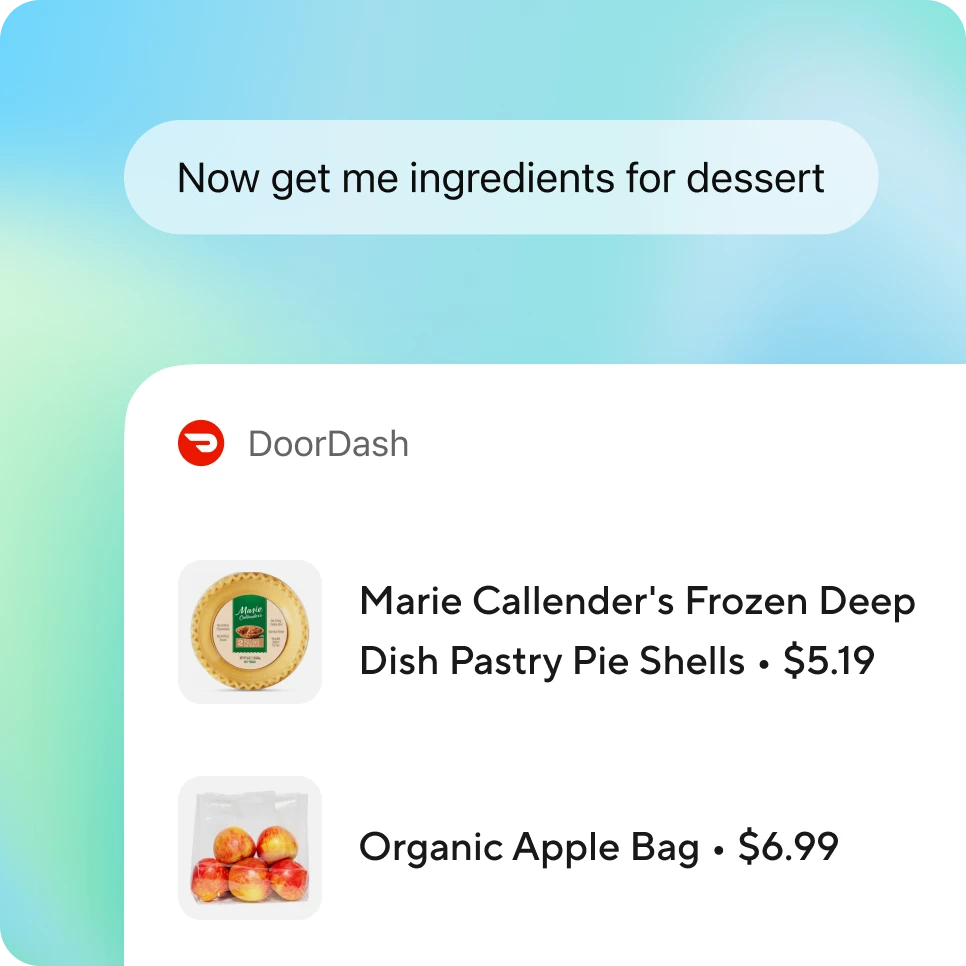
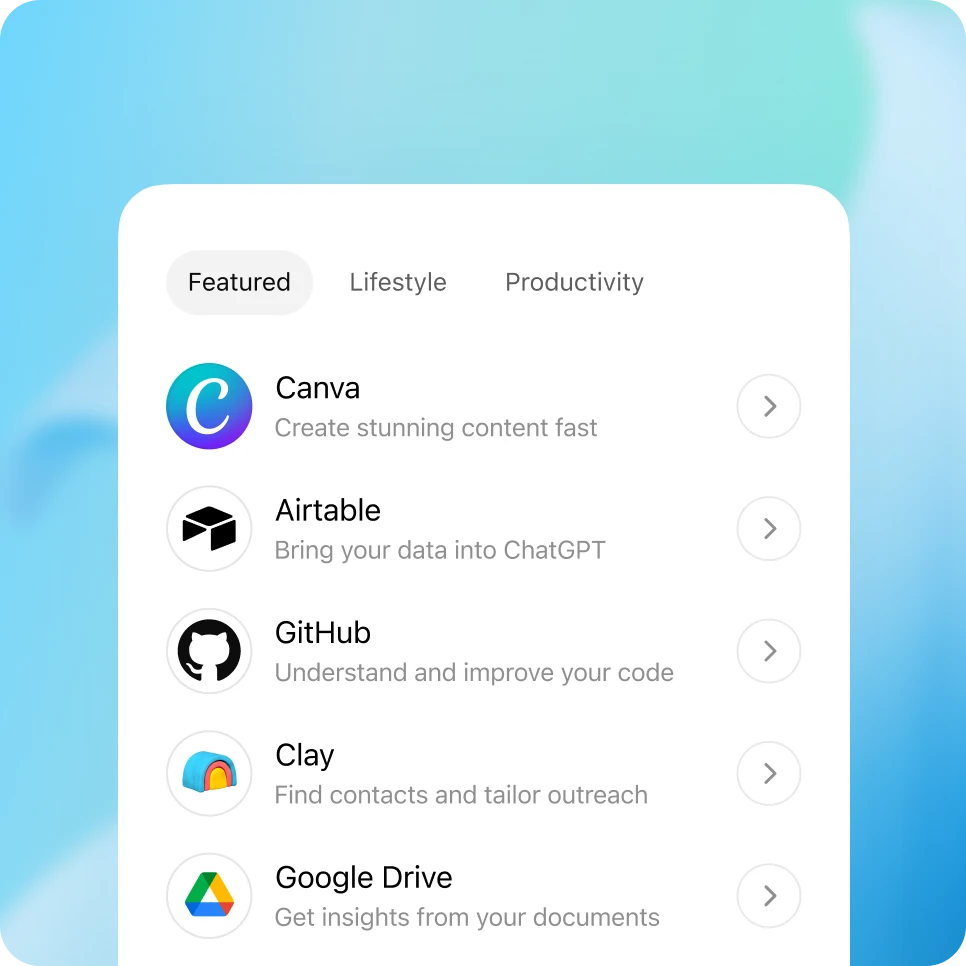
انتقل إلى الشريط الجانبي في ChatGPT أو تفضل بزيارة chat.aifate.top/apps لتصفح التطبيقات وإضافتها. في مساحات عمل Enterprise وEdu، يجب على المسؤول أولًا تمكين التطبيقات في إعدادات مساحة العمل قبل أن يتمكن المستخدمون من ربطها.
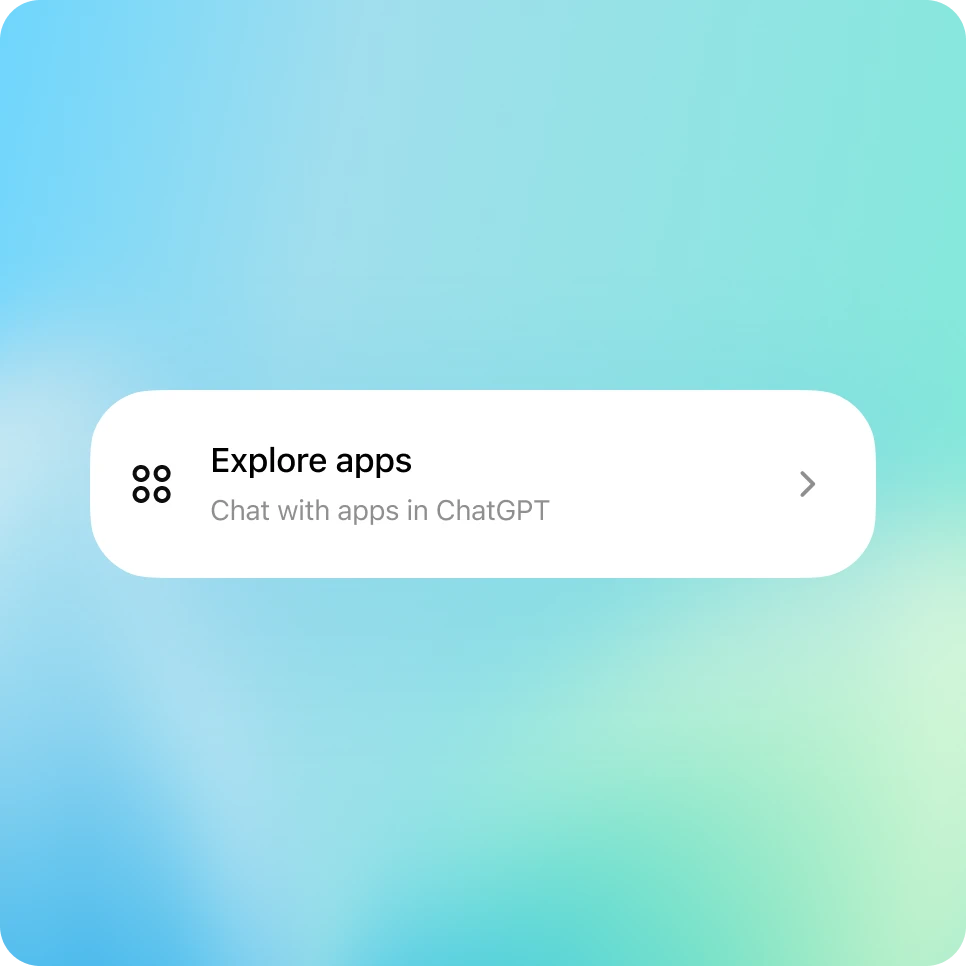
اكتشف المزيد من التطبيقات في ChatGPT.
استكشف دليلًا متناميًا من التطبيقات المخصّصة للعمل والإبداع والبحث والمهام اليومية. تتم إضافة تطبيقات جديدة بانتظام، ويمكن لشركتك إضافة تطبيقاتها الخاصة، مما يوسّع إمكانات ما يمكن إنجازه باستخدام ChatGPT.

الأمان وعناصر التحكم
صُمِّمت التطبيقات لتمنح المسؤولين رؤية واضحة وتحكمًا شاملًا في مساحة العمل الخاصة بهم:
أذونات مساحة عمل: يمكن لمسؤولي Enterprise وEdu تحديد التطبيقات المتاحة ومن يُسمح له باستخدامها عبر عناصر تحكم قائمة على الأدوار. كما يمكنهم بسهولة تفعيل تطبيقات محددة أو تعطيلها على مستوى مساحة العمل بالكامل.
قدرات شفافة: يصرح كل تطبيق بأنواع البيانات التي يمكنه الوصول إليها، والإجراءات التي يمكنه تنفيذها، والجهة التي قامت بتطويره. وعند ربط أي تطبيق، يراجع المستخدمون هذه الأذونات قبل مشاركة أي بيانات.
سجلات التدقيق: تتبّع الاستخدام والنشاط عبر منصة سجلات الامتثال، بما في ذلك استدعاءات الأدوات، والملفات التي تم الوصول إليها، وسياق المحادثات ذات الصلة، لأغراض المراقبة والمراجعة.
خصوصية البيانات: لا يصل ChatGPT إلا إلى المعلومات التي يمكن للمستخدم رؤيتها بالفعل في التطبيق المتصل. بالنسبة إلى ChatGPT Business وEnterprise وEdu وChatGPT for Teachers، لا تُستخدم أي من هذه البيانات افتراضيًا في تدريب النماذج. ويمكن لمستخدمي Plus وPro إدارة تفضيلات استخدام البيانات ضمن إعداداتهم.
الأسئلة الشائعة
أضف التطبيقات المعتمدة من الدليل في الشريط الجانبي الخاص بك. أضِف التطبيقات المعتمدة من الدليل في الشريط الجانبي. بعد الإضافة، يمكنك اختيار التطبيق من قائمة الأدوات أو كتابة الرمز "@" متبوعًا باسم التطبيق داخل المحادثة (على سبيل المثال: "@Airtable، استخرج الخطوات التالية من اجتماعاتي هذا الأسبوع").